
Hilfe zu TSR Watermark Image
Wasserzeichen mit TSR Watermark Image setzen.
Sehen Sie in diesem Video, wie Sie Ihr erstes Wasserzeichen erstellen und auf Ihre Fotos anwenden
Der gesamte Ablauf wird unten beschrieben
Ein Wasserzeichen auf ein Foto oder Bild zu setzen ist einfach, wenn Sie mit der TSR Watermark Image Software diese Schritte befolgen:
- TSR Watermark Image Software starten, oder laden Sie TSR Watermark Image hier herunter und installieren Sie es mit dieser Anleitung.
-
Eine Konfiguration erstellen – und/oder mehrere Konfigurationen anlegen
Erstellen Sie eine völlig neue Konfiguration und speichern Sie darin Ihre Quelldateien, die Wasserzeichen (mehrere Wasserzeichen nur in der PRO-Version) und die Art, wie die Ergebnisse gespeichert werden sollen: Klicken Sie auf "Datei" und "Neu", dann auf "Konfiguration speichern unter" und geben Sie ihr einen Namen.
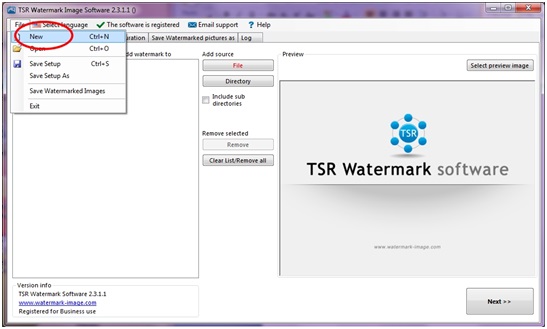
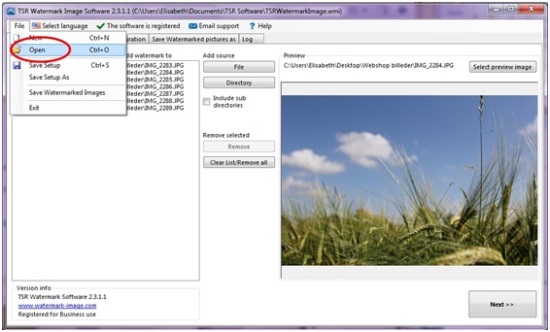
Eine bestehende Konfiguration laden Sie über Datei und Öffnen. Wählen Sie Ihre Konfiguration aus.
-
Sprache auswählen
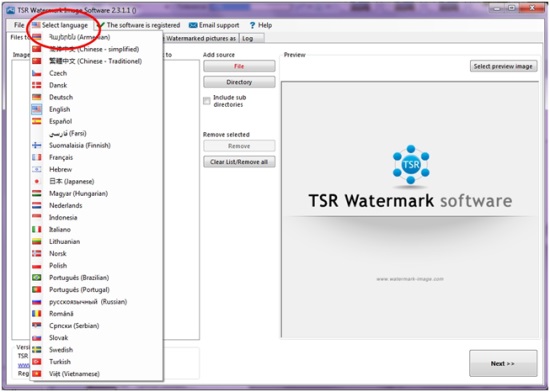
Klicken Sie auf "Sprache auswählen" und dann auf Ihre gewünschte Sprache. Die TSR Watermark Software erscheint nun in Ihrer Sprache.
Wenn Ihre Sprache nicht in der Liste steht und Sie bei der Übersetzung der TSR Watermark Software helfen möchten, schreiben Sie eine E-Mail an anders@tsr-soft.com
-
Bilder hinzufügen bzw. auswählen – eine einzelne Datei oder ein ganzes Verzeichnis
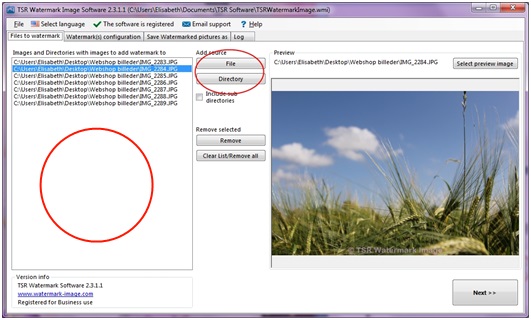
Klicken Sie auf "Datei" oder "Verzeichnis" und wählen Sie die Bilder aus, die ein Wasserzeichen erhalten sollen.
Sie können eine Datei oder einen Ordner auch per Ziehen und Ablegen in die Liste bewegen – sie werden dann automatisch hinzugefügt!
-
Bilder hinzufügen bzw. auswählen – eine einzelne Datei oder ein ganzes Verzeichnis
Klicken Sie auf "Datei" oder "Verzeichnis" und wählen Sie die Bilder aus, die ein Wasserzeichen erhalten sollen.
Sie können eine Datei oder einen Ordner auch per Ziehen und Ablegen in die Liste bewegen – sie werden dann automatisch hinzugefügt!
Wenn Sie eine Datei oder einen Ordner aus der Liste entfernen möchten, markieren Sie die Zeile und klicken auf "Entfernen"
Um alle Bilder aus der Liste zu entfernen: Klicken Sie auf "Liste leeren/Alle entfernen".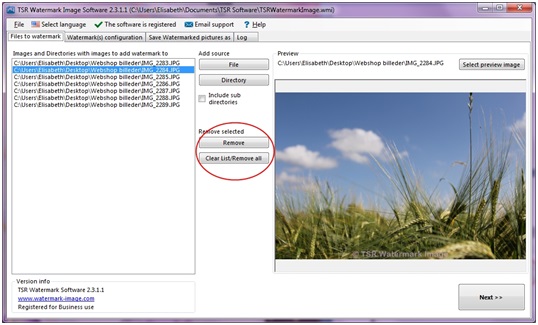
-
Vorschaubild für das Wasserzeichen auswählen
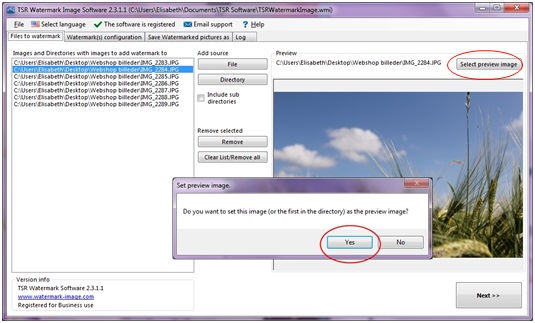
Doppelklicken Sie auf das Bild, das Sie als Vorschaubild verwenden möchten, und klicken Sie im Dialog auf "Ja".
Alternativ klicken Sie auf die Schaltfläche "Vorschaubild auswählen" auf der rechten Seite des Programmfensters.
-
Zum Fenster für die Wasserzeichen-Konfiguration wechseln
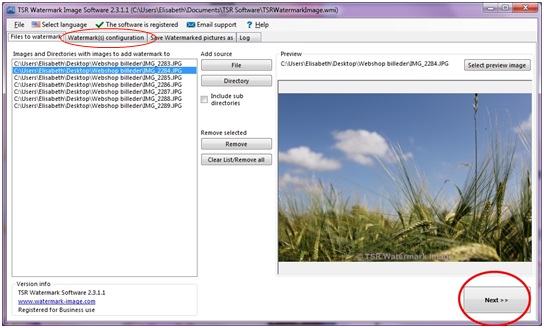
Wechseln Sie mit "Weiter" unten rechts zum zweiten Fenster.
Alternativ klicken Sie auf den Reiter "Wasserzeichen-Konfiguration(en)".
- Die Wasserzeichen konfigurieren
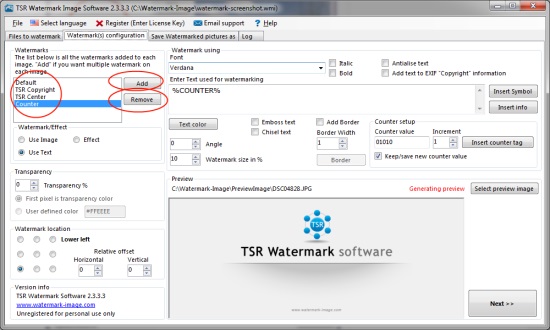
Im Hauptfenster verwalten Sie die Liste der verschiedenen Wasserzeichen, die den Bildern aus der Quellliste hinzugefügt werden.
Sie können ein neues "Profil" bzw. Wasserzeichen hinzufügen oder wieder entfernen, wenn Sie zu viele angelegt haben.
- Wasserzeichen zu einem Bild hinzufügen – (mehrere Wasserzeichen nur in der PRO-Version)
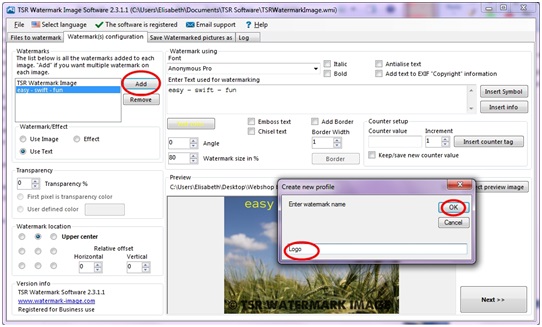
Wenn Sie dem Bild ein neues Wasserzeichen hinzufügen möchten, klicken Sie neben der Bildliste auf "Hinzufügen" und geben den Namen des Wasserzeichen-Profils ein.
-
Ein Bild als Wasserzeichen verwenden – (mehrere Wasserzeichen nur in der PRO-Version)
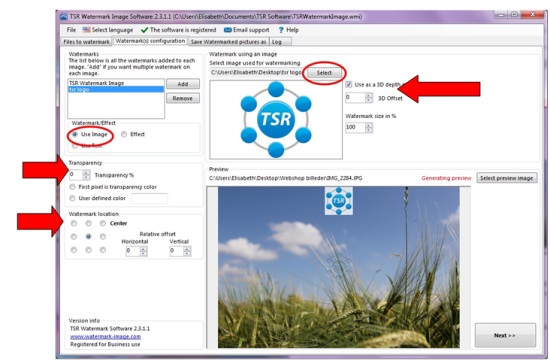
Sie können ein Bild als Wasserzeichen auf Ihren Fotos verwenden, zum Beispiel ein Logo oder ein anderes Foto als Effekt.
Wählen Sie Bild verwenden (siehe linker Kreis) und Auswählen (siehe rechter Kreis) das Bild, das Sie verwenden möchten.
Sie können außerdem die Transparenz in % (Pfeil Nr. 1 links) für das Wasserzeichen-Bild festlegen. 0 % = keine Transparenz, 100 % = maximale Transparenz und damit unsichtbar.
Sie können die Position des Wasserzeichens – siehe Pfeil Nr. 2 links.
Sie können das verwendete Bild auch in ein 3D-Wasserzeichenumwandeln, siehe Pfeil rechts im Bild unten.
-
Text als Wasserzeichen verwenden – (mehrere Wasserzeichen nur in der PRO-Version)
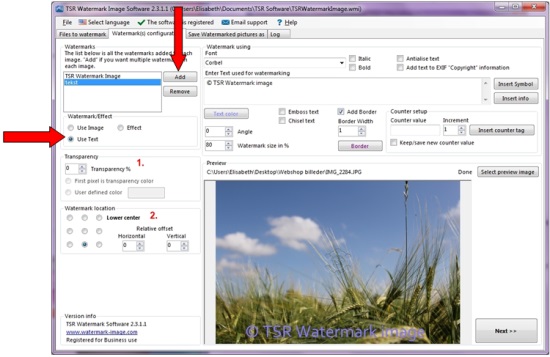
Wenn Sie Ihre Bilder mit Text als Wasserzeichen versehen möchten, wählen Sie "Text verwenden".
Zuerst Hinzufügen ein Wasserzeichen und benennen es – wählen Sie dann Text verwenden.
1. Transparenz in % Sie können auch die Transparenz in % für den Wasserzeichen-Text festlegen. 0 % = keine Transparenz, 100 % = maximale Transparenz und damit unsichtbar.
2. Position des Wasserzeichens hier wählen Sie die Position des Wasserzeichens auf dem Bild.
-
Text als Wasserzeichen, weitere Funktionen – (mehrere Wasserzeichen nur in der PRO-Version)
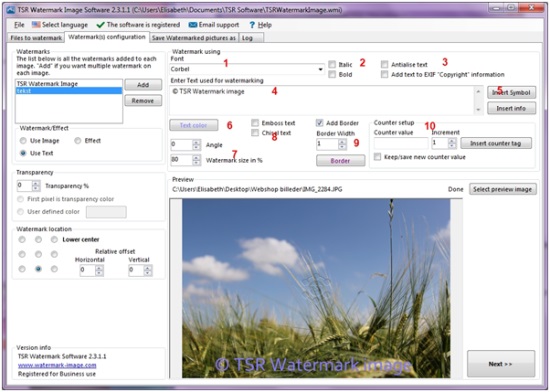
1. Wählen Sie die Schriftart die Sie verwenden möchten
2. Legen Sie fest, ob die Schrift Fett ODER Kursiv
3. Text mit Kantenglättung glättet die Kanten des Wasserzeichens. Text in die EXIF-Copyright-Informationen aufnehmen macht Ihren Text zu einem Teil der Bildinformationen, wie sie in den Eigenschaften zu sehen sind – selbst wenn das Wasserzeichen sichtbar entfernt wird.
4. Hier geben Sie den Text ein, mit dem das Bild versehen werden soll
5. Hier können Sie Symbole einfügen wie "© ® ™ ℠ № €".
6. Wählen Sie die Farbe Ihres Textes
7. Wählen Sie den Winkel den der Wasserzeichen-Text haben soll: 0 = waagerecht, 90 = senkrecht. Sie können außerdem die Wasserzeichen-Größe in %festlegen: 100 = die gesamte Breite/Höhe des Bildes, 10 = 10 % der Bildbreite/-höhe.
8. Hier können Sie Text erhaben darstellen und Text gemeißelt darstellen.
9. Hier können Sie einen Rahmen hinzufügen zum Wasserzeichen-Text, die Rahmenbreite (in Pixeln) festlegen und die Rahmenfarbebestimmen. Ein Rahmen gibt dem Text mehr Tiefe und Kontrast, sodass er auch in kleiner Größe gut sichtbar bleibt. Tipp: Wählen Sie eine helle Farbe für den Text und eine dunklere für den Rahmen.
10. Zähler-Einstellungen fügt Ihrem Bild eine Nummer hinzu – hier legen Sie fest, ob der Zählerstand gespeichert wird oder beim nächsten Start der TSR Watermark Software neu beginnt.
Wenn Sie fertig sind – Weiteres Wasserzeichen hinzufügen in der linken Ecke oder klicken Sie auf Weiter in der rechten Ecke.
-
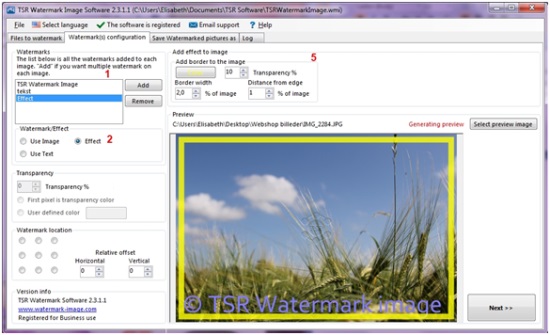
Einen Effekt auf das Bild anwenden – (mehrere Wasserzeichen nur in der PRO-Version)
Wenn Sie Ihr Bild rahmen oder ihm einen Rand geben möchten, brauchen Sie kein weiteres Programm. Wählen Sie einfach "Wasserzeichen mit Effekt", wie unten gezeigt
1. Hinzufügen ein Wasserzeichen und benennen es
2. Wählen Sie Effekt
5. Wählen Sie eine Farbe für den Rahmen und legen Sie die Transparenz in % nach Ihren Wünschen fest. 0 % = keine Transparenz, 100 % = maximale Transparenz und damit unsichtbar. Rahmenbreite gibt an, wie viel Prozent des Bildes der Rahmen einnehmen soll. Je höher der Wert, desto breiter der Rahmen. Abstand zum Rand lässt sich ebenfalls festlegen. 0 = kein Abstand. Je höher der Wert, desto weiter liegt der Rahmen vom Rand entfernt.
-
Speicherort und Format der Bilder festlegen – (mehrere Ausgabeziele nur in der PRO-Version)
Klicken Sie auf Weiter (siehe Kreis) oder wechseln Sie zum Bilder mit Wasserzeichen speichern wie (siehe Pfeil unten). 1. Hier können Sie mehrere Profile für mehrere Speicherorte anlegen, um Ihre Bilder mit Wasserzeichen speichern – (mehrere Ausgabeziele nur in der PRO-Version). 2. Wählen Sie, wohin die Bilder gespeichert werden sollen. Wenn Sie Überschreiben vorhandene Bilder mit demselben Dateinamen – oder ob Sie sie Überspringen und keine überschreiben möchten. 3. Unter Ausgabeformat hier wählen Sie zwischen JPEG, PNG, TIFF, BMP und GIF. Wenn Sie EXIF beibehalten auswählen, bleiben die ursprünglichen Informationen des Fotos erhalten. Die Ausgabequalität lässt sich hier ebenfalls einstellen. Wurde das Foto mit seitlich gehaltener Kamera aufgenommen, kann die TSR Watermark Software Bilder drehen anhand der EXIF-Informationen – um sie in die richtige Lage zu bringen. Wählen Sie Quell-DPI ODER DPI auf 72 gesetzt.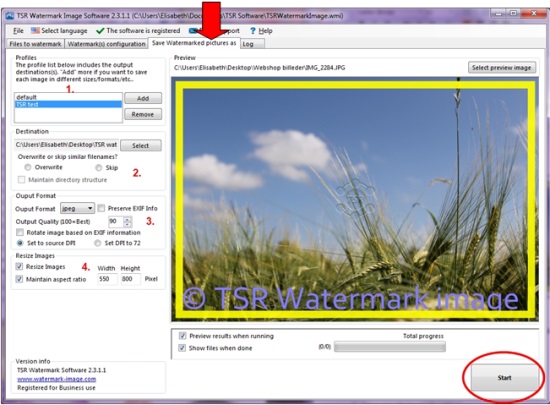
- Klicken Sie nun auf "Start" und sehen Sie zu, wie Ihre Bilder mit dem Wasserzeichen versehen werden
Wenn Sie weiterhin Probleme haben, kontaktieren Sie uns auf einem der folgenden Wege
- Schreiben Sie dem Entwickler Anders an anders@tsr-soft.com
- oder nutzen Sie das Kontaktformular unten
Wenn Sie weiterhin Probleme haben, kontaktieren Sie uns auf einem der folgenden Wege
- Schreiben Sie dem Entwickler Anders an anders@tsr-soft.com
- oder nutzen Sie das Kontaktformular unten